API Key 服务中心
查询用量或兑换您的套餐
查询结果
没有兑换码?前往 Claudekk 小店 - 链动小铺 购买
兑换结果
Claude Code CLI 连接帮助
问题现象
使用 Claude Code CLI 时出现以下情况:
• 请求显示 0 token,长时间无响应
• 报错 ECONNRESET 或连接超时
• 代理软件已开启全局模式,但仍无法连接
问题原因
Node.js 应用(包括 Claude Code CLI)不会自动使用 Windows 系统代理,即使开启了全局 TUN 模式。
需要手动设置 HTTPS_PROXY 环境变量,Node.js 才能通过代理访问网络。
使用步骤
1
下载上面两个文件,放在同一个文件夹
2
确保代理软件已启动(Clash、V2Ray 等)
3
双击运行 setup-proxy.bat
4
关闭当前终端,打开新的 PowerShell 或 CMD
5
运行 claude 命令,应该可以正常使用了
配置完成后必须重新打开终端才能生效!
手动配置方法
如果脚本无法运行,可以手动在 PowerShell 中执行:
[Environment]::SetEnvironmentVariable("HTTPS_PROXY", "http://127.0.0.1:7890", "User")
[Environment]::SetEnvironmentVariable("HTTP_PROXY", "http://127.0.0.1:7890", "User")
注:将 7890 替换为你的代理端口(常见:7890、10809、1080)
强烈推荐:使用 VS Code Cline 插件
为什么推荐 Cline?
如果你在 Claude Code CLI 中频繁遇到 writing 写入错误或 edit 编辑错误,强烈建议使用 VS Code 的 Cline 插件!
Cline 插件优势:
• 优化做得比 Claude Code CLI 更好,稳定性更高
• 可以有效避免写入和编辑错误
• 明显改善响应延迟
• 支持自定义 API Base URL,完美兼容本服务
配置教程
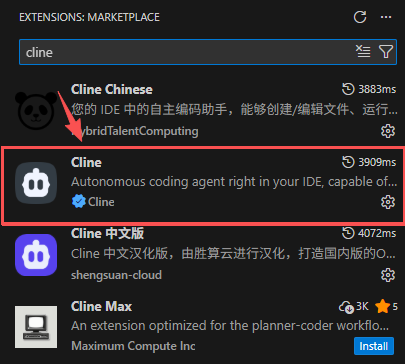
1. 在 VS Code 扩展商店搜索 "Cline" 并安装:
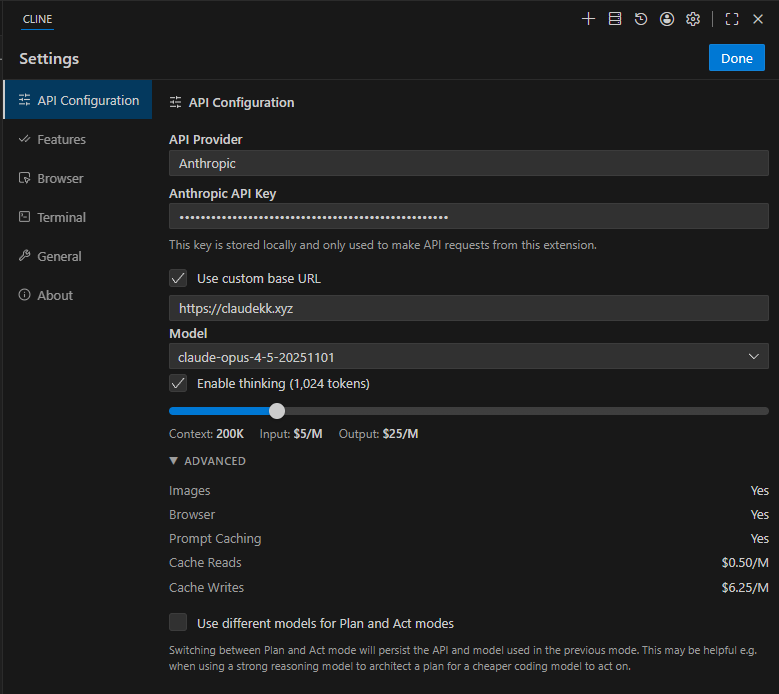
2. 配置 API:选择 Anthropic,填入 API Key,勾选 "Use custom base URL" 并填入 https://claudekk.xyz:
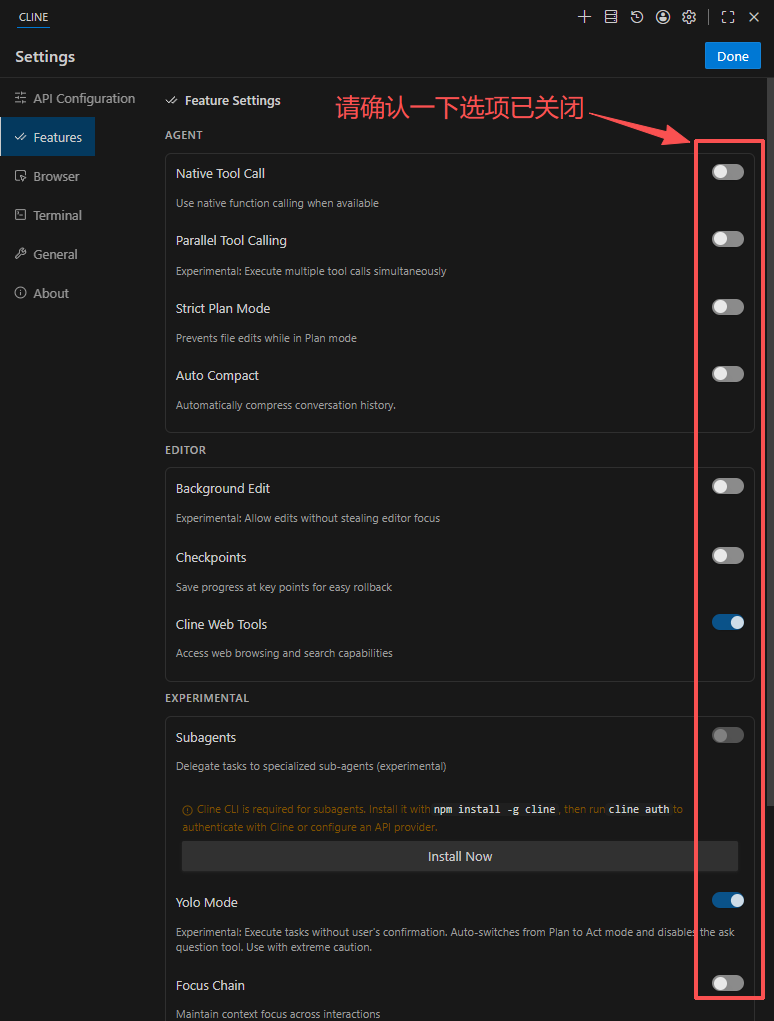
3. 在 Features 设置中,请确认以下选项已关闭(避免兼容性问题):